目录
为什么最新iOS系统在安装第三方App时审核更严格?
随着苹果发布 iOS 17 与最新的 iOS 18 系统,iOS 生态的安全防御机制达到了前所未有的高度。苹果官方对非 App Store 下载的第三方应用程序(即企业级应用)施加了更为严苛的沙盒限制与签名校验。这导致许多苹果手机用户在尝试进行 ios im下载 时,经常会遇到系统拦截、弹窗阻碍或安装后无法打开的情况。
其实,这并非 App 本身存在安全隐患,而是苹果为了维护其生态闭环,针对企业证书(Enterprise Certificate)采取的常规防范策略。在 iOS 17 与 18 系统中,用户手动授予应用信任权限的步骤变得更加隐蔽。因此,掌握正确的配置方法是顺利体验流畅体育服务的关键。
iOS 17/18 极速下载与安装IM体育的4个核心步骤
为了绕过新版系统的自动拦截,用户在进行 ios im下载 时需要遵循以下标准安装流程,确保每一步都配置到位:
- 第一步:获取官方安全下载链接。请务必通过官方推荐的备用通道或安全的官方发布页获取最新的 iOS 安装包,避免下载到被篡改的非官方版本。
- 第二步:允许下载配置文件。在 Safari 浏览器中点击下载后,系统会弹出“此网站正在尝试下载一个配置描述文件”的提示,请务必点击“允许”。
- 第三步:等待桌面图标生成。回到手机桌面,您会看到 App 的图标正在载入。此时请勿频繁点击图标,静待安装进度条走完。
- 第四步:首次启动前的安全授信。安装完成后,直接点击图标会触发系统拦截。此时需要进入系统设置进行手动授信,具体步骤将在下一节详细拆解。
如何解决“未受信任的企业级开发者”与“无法验证App”提示
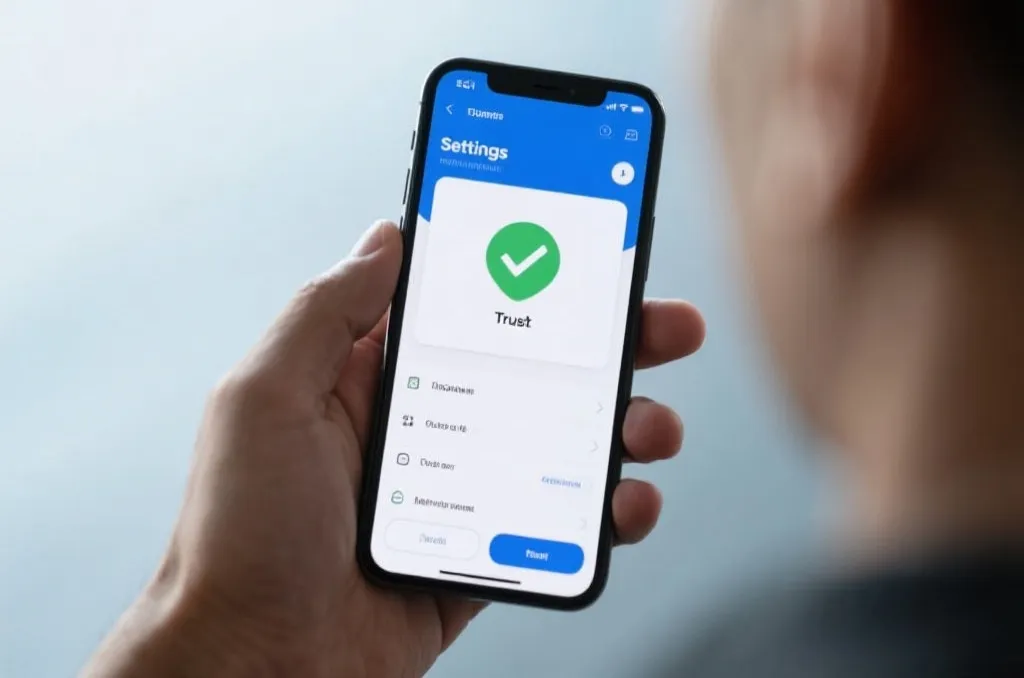
当您首次点击桌面的 IM 体育图标时,iOS 17/18 系统通常会弹出“未受信任的企业级开发者”提示,并拒绝打开。请按照以下保姆级步骤进行一键解锁:
- 打开 iPhone 的“设置”应用。
- 下滑并选择“通用”,然后找到“VPN 与设备管理”(在部分旧版本中可能显示为“描述文件与设备管理”)。
- 在“企业级 App”列表下方,找到与刚刚安装的 App 对应的开发者名称(通常为一组拼音或英文企业名称)。
- 点击该开发者名称,在弹出的页面中选择“信任 [开发者名称]”。
- 在二次确认弹窗中,再次点击“信任”即可。
完成上述步骤后,返回桌面,您便会发现 App 已经可以正常启动。如果在后续使用中,系统突然提示“无法验证App”或出现闪退,通常是由于苹果官方撤销了该企业证书。遇到这种情况,您无需惊慌,这属于常见的 iOS描述文件失效 问题,只需卸载当前 App,重新访问官网进行最新版本的 ios im下载 并重新授信即可。
常见安装失败原因及一键修复技巧
除了证书信任问题,iOS 17 和 18 用户在安装过程中还可能遇到其他网络或系统层面的阻碍,以下是整理出的高频问题及一键修复技巧:
| 问题表现 | 可能原因 | 一键修复技巧 |
|---|---|---|
| 安装进度条卡死或报错 | 本地存储空间不足 | 前往“设置” > “通用” > “iPhone 储存空间”,清理至少 2GB 的空闲空间后重试。 |
| 下载时提示“无法连接服务器” | 运营商 DNS 污染或网络拦截 | 切换至 Wi-Fi 网络,并在 Wi-Fi 设置中将 DNS 修改为 114.114.114.114 或 8.8.8.8。 |
| 点击信任后依然无法打开 App | 系统缓存冲突 | 重启 iPhone,或者开启“飞行模式” 10 秒后关闭,再次尝试启动 App。 |
对于刚刚完成安装的苹果用户,建议您参考我们的 新手入坑指南,快速熟悉平台的基本布局与各项贴心功能,开启您的无界体育探索之旅。